
ANDROID TV · GOOGLE TV · PÄIVITETTY 2026
TiviMate ohjeet – selkeä käyttöönotto televisiolle
TiviMate ohjeet näyttävät, miten asennat virallisen sovelluksen, valitset Xtream Codes -kirjautumisen, lisäät henkilökohtaiset tiedot ja tarkistat toiston sekä TV-oppaan vaihe vaiheelta.
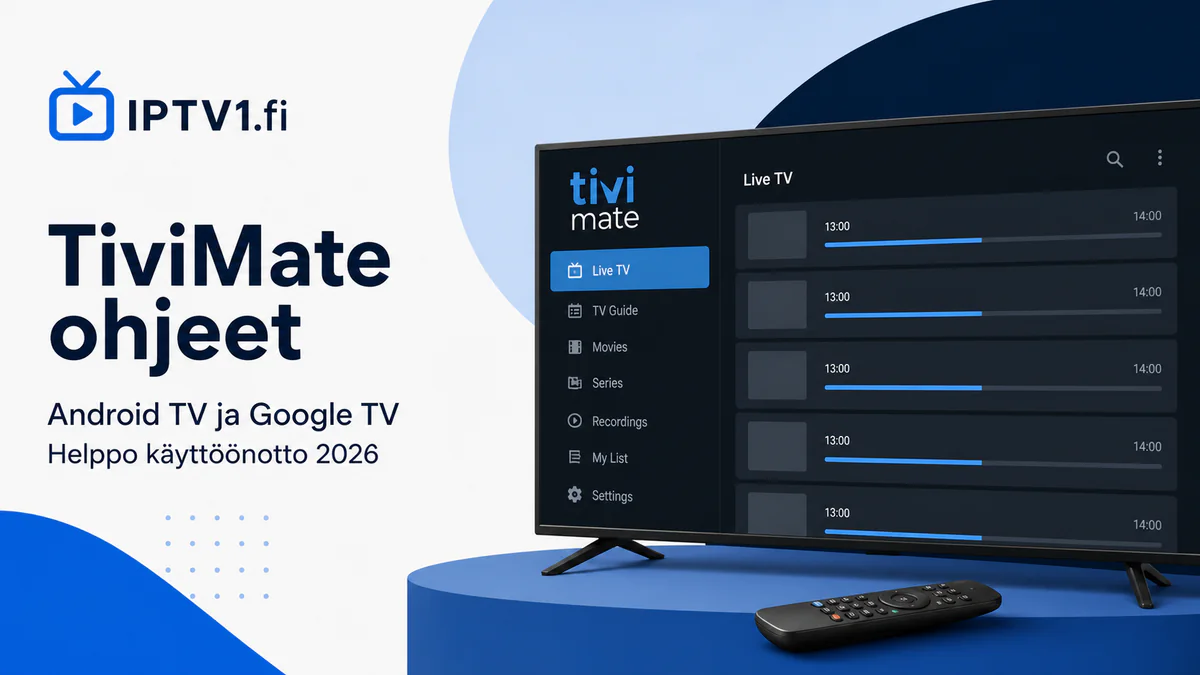
Android TV tai Google TV
TiviMate on suunniteltu suurelle näytölle ja kaukosäätimellä käytettäväksi.
Omat kirjautumistiedot
Pidä WhatsAppissa saamasi palvelinosoite, käyttäjätunnus ja salasana valmiina.
Testaa ennen tilausta
Tarkista kuva, ääni ja TV-opas samalla laitteella ja verkolla, joita käytät normaalisti.
Sisällysluettelo
ENNEN ASENNUSTA
Mitä tarvitset ennen TiviMaten avaamista?
Kun seuraat näitä TiviMate ohjeita, tarvitset Android TV- tai Google TV -laitteen sekä henkilökohtaiset palvelutiedot. TiviMate on kolmannen osapuolen mediasoitin, joka ei sisällä valmiita kanavia. Sovellusta ei ole optimoitu puhelimelle.
Virallinen sovellus
Lataa TiviMate Google Playsta tai sovelluksen viralliselta sivustolta. Vältä tuntemattomia APK-lähteitä.
Suojaa tunnuksesi
Kopioi henkilökohtaiset tiedot suoraan WhatsApp-viestistä äläkä julkaise niistä kuvakaappauksia.
Vakaa yhteys
Päivitä televisio ja testaa tarvittaessa Ethernet-yhteydellä, jos Wi-Fi on epävakaa.
TIVIMATE OHJEET
TiviMate ohjeet neljässä vaiheessa
TiviMate ohjeet etenevät samassa perusjärjestyksessä, vaikka valikkojen nimet voivat hieman vaihdella sovellusversion mukaan: asenna sovellus, valitse kirjautumistapa, lisää omat tiedot ja testaa toisto rauhassa.
VAIHE 1
Asenna TiviMate virallisesta lähteestä
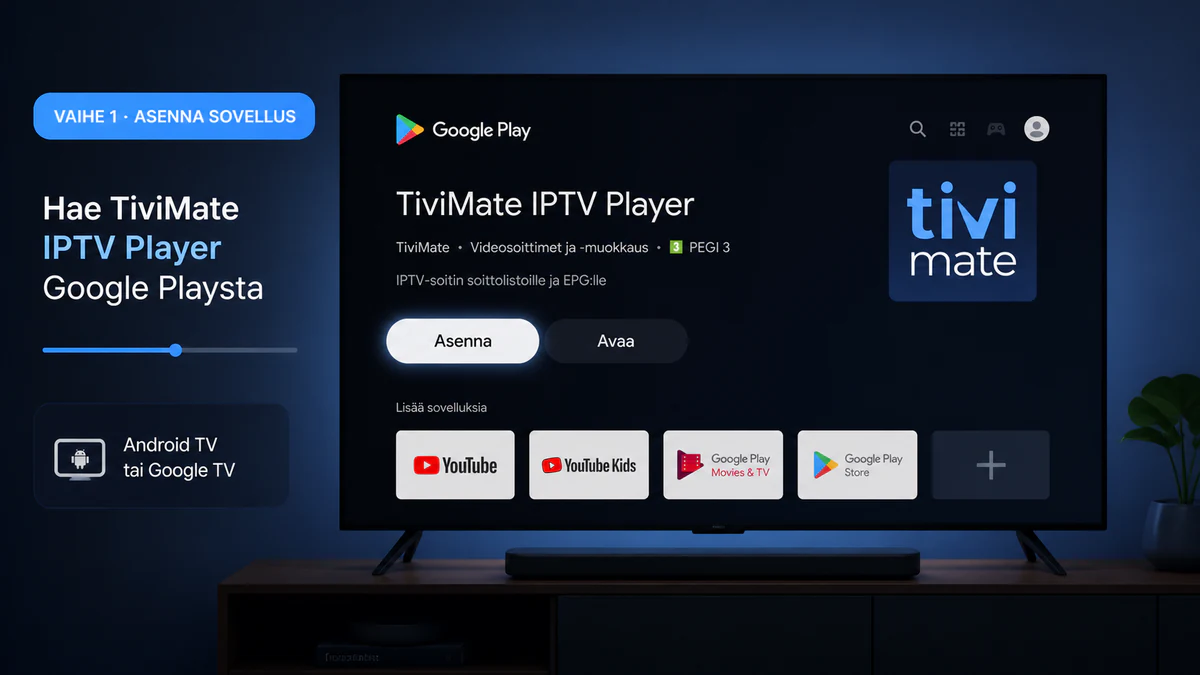
Avaa television Google Play ja asenna sovellus vain TiviMate IPTV Playerin viralliselta Google Play -sivulta. Tarkista sovelluksen nimi ja kehittäjä ennen asennusta. Jos Play-kauppa ei näytä sovellusta, varmista ensin, että laitteesi käyttää Android TV:tä tai Google TV:tä.
- Älä lataa muokattua APK-tiedostoa satunnaiselta sivulta.
- Avaa sovellus vasta, kun asennus on valmistunut.
- TiviMate on mediasoitin eikä se sisällä valmista sisältöä.
VAIHE 2
Valitse Xtream Codes -kirjautuminen
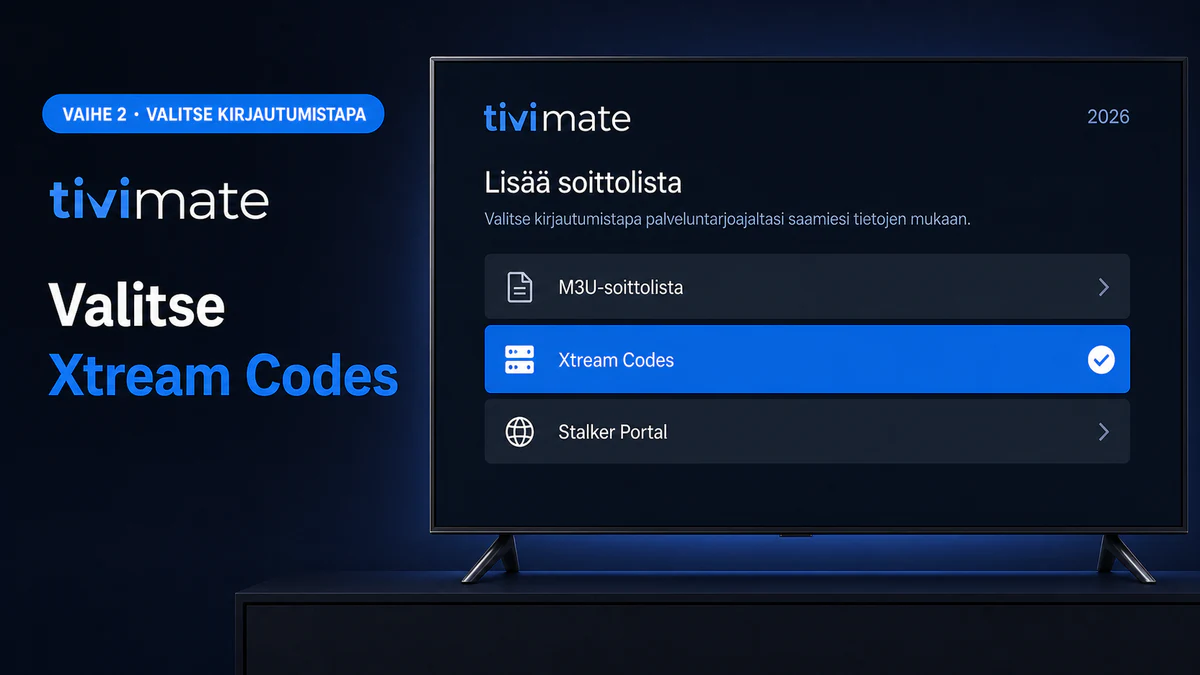
Valitse aloitusnäkymässä Lisää soittolista ja sen jälkeen Xtream Codes. Tämä tapa käyttää palvelinosoitetta, käyttäjätunnusta ja salasanaa. TV-opas voidaan tällöin hakea automaattisesti, jos ohjelmatiedot ovat saatavilla.
- M3U on vaihtoehto vain, jos saamasi tiedot ovat M3U-muodossa.
- Älä valitse Stalker Portalia ilman siihen tarkoitettuja tietoja.
- Siirry eteenpäin vasta oikean kirjautumistavan jälkeen.
VAIHE 3
Lisää henkilökohtaiset palvelutiedot
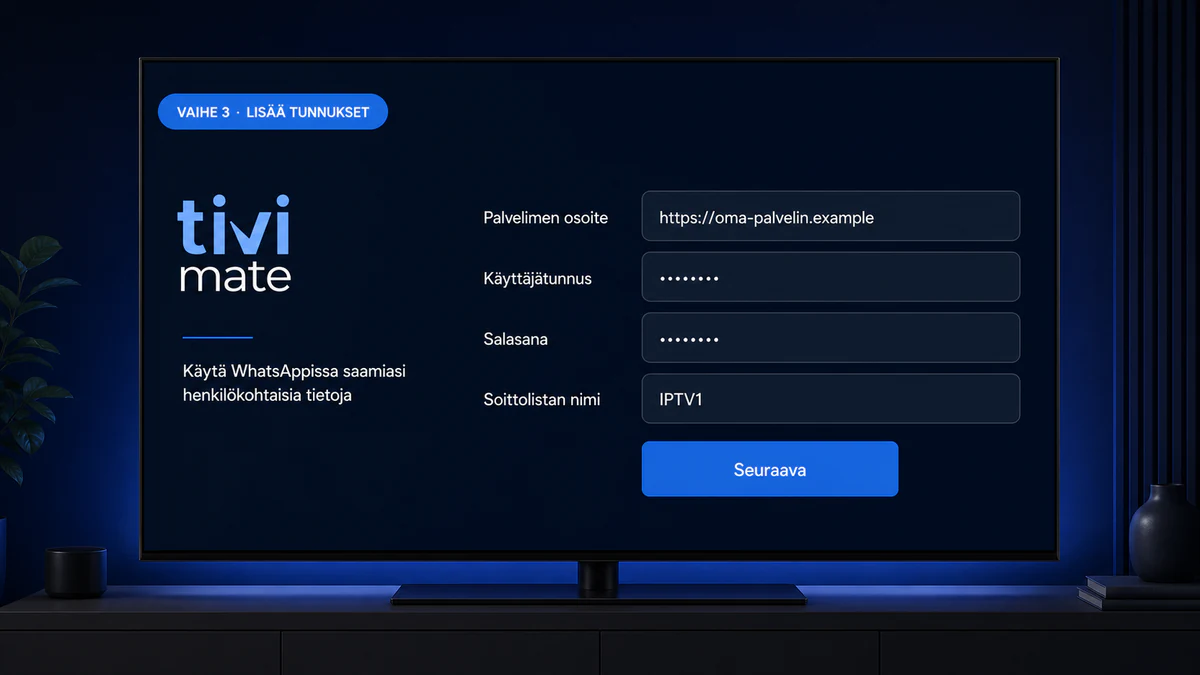
Kirjoita palvelinosoite, käyttäjätunnus ja salasana täsmälleen WhatsAppissa saamasi viestin mukaan. Nimeä soittolista esimerkiksi IPTV1. Kuvassa näkyvät tiedot ovat turvallisia esimerkkejä, eivät toimivia tunnuksia.
- Säilytä osoitteen https://-alku ja mahdollinen porttinumero.
- Poista ylimääräiset välilyönnit kenttien alusta ja lopusta.
- Älä jaa salasanaa tai toimivaa palvelinosoitetta julkisesti.
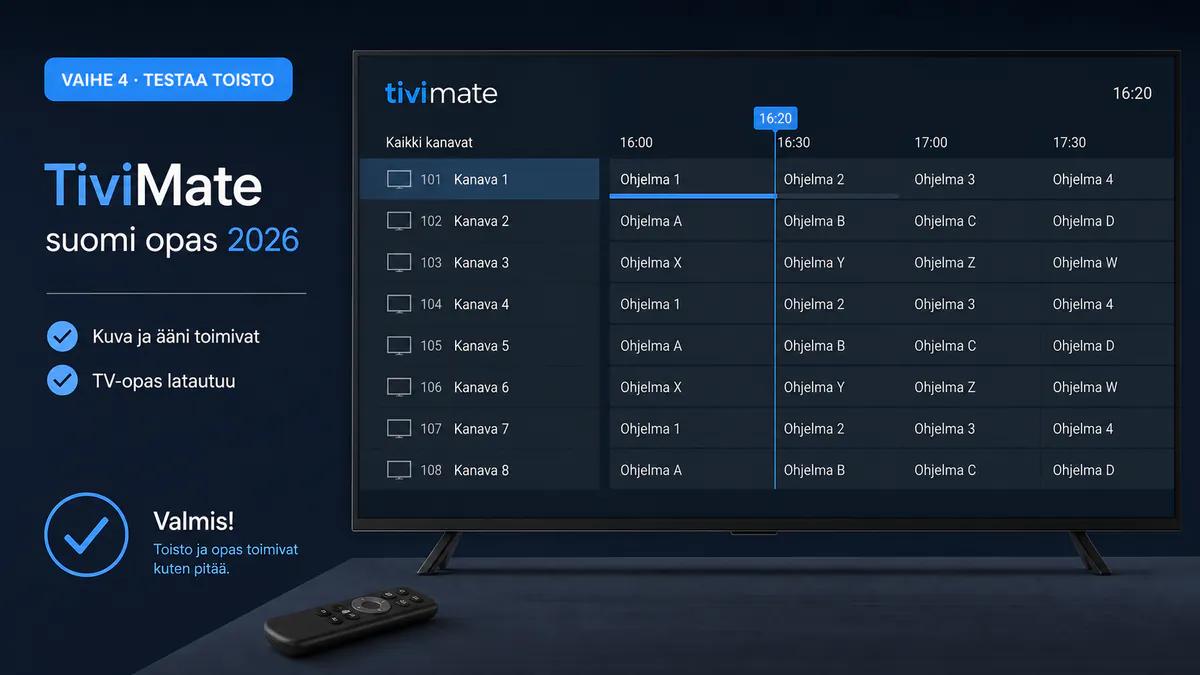
VAIHE 4
Odota lataus ja testaa kuva, ääni sekä TV-opas
Tallenna profiili ja anna TiviMaten ladata kategoriat sekä ohjelmatiedot. Avaa ensin yksi sinulle tärkeä kohde ja anna toiston jatkua muutaman minuutin. Tarkista sen jälkeen toinen kohde ja TV-opas.
- Testaa samalla televisiolla ja verkolla, joita aiot käyttää arjessa.
- Jos yksi kohde ei toimi, kokeile toista ennen asetusten muuttamista.
- Lisää suosikit vasta onnistuneen testin jälkeen.
VIANMÄÄRITYS
Kun TiviMate ei kirjaudu tai toisto puskuroi
TiviMate ohjeet auttavat myös vianmäärityksessä. Muuta vain yksi asia kerrallaan ja aloita tunnuksista sekä verkkoyhteydestä ennen kuin poistat toimivan profiilin tai asennat sovelluksen uudelleen.
Kirjautuminen epäonnistuu
Vertaa osoitetta, käyttäjätunnusta ja salasanaa alkuperäiseen WhatsApp-viestiin merkki merkiltä.
TV-opas on tyhjä
Päivitä soittolista ja EPG TiviMaten asetuksista ja odota hetki; kaikkeen sisältöön ei aina liity ohjelmatietoja.
Kuva puskuroi
Käynnistä reititin ja televisio uudelleen. Testaa tarvittaessa kaapeliyhteydellä tai lähempänä reititintä.
Lista ei päivity
Sulje sovellus kokonaan, avaa se uudelleen ja käytä soittolistan päivitystoimintoa ennen uuden profiilin luomista.
TIVIMATE UKK
Usein kysytyt kysymykset
TiviMate ohjeet kokoavat vastaukset laitetukeen, kirjautumistapoihin, TV-oppaaseen ja 3 tunnin kokeiluun liittyviin yleisiin kysymyksiin.
Ei. TiviMate on erillinen mediasoitin, joka ei tarjoa valmiita kanavia. Katselua varten lisäät henkilökohtaiset palvelutietosi.
TiviMate on suunniteltu Android TV- ja Google TV -laitteille sekä kaukosäädinkäyttöön. Se ei ole optimoitu puhelimille tai tableteille.
Kyllä, jos saamasi tiedot ovat M3U-muodossa. Xtream Codes on usein helpompi, koska samat kentät sisältävät myös TV-oppaan tarvitsemat tiedot.
EPG voi vielä latautua tai ohjelmatietoja ei ole kaikelle sisällölle. Päivitä soittolista ja EPG ja käynnistä sovellus tarvittaessa uudelleen.
Ei. Premium avaa TiviMaten sovellusominaisuuksia, mutta ei sisällä kanavia, ohjelmia tai IPTV1.fi-tilausta.
Kyllä. Pyydä WhatsAppissa henkilökohtainen 3 tunnin kokeilu ja testaa palvelu omalla Android TV- tai Google TV -laitteellasi.
Testaa TiviMate omalla televisiollasi
Lähetä television tai boksin malli WhatsAppissa. Saat henkilökohtaiset 3 tunnin kokeilutiedot, voit seurata näitä TiviMate ohjeita ja tarkistaa toimivuuden ennen pidempää tilausjaksoa.